




ID: CF23 (o que é isso?)
Awesome Screenshot
Capture, anote e compartilhe
SOBRE O AWESOME SCREENSHOT
Extensão para navegadores (chrome, Firefox e Safari) que permite capturar tudo ou parte de qualquer área de uma página da web. Isso inclui a captura de uma página inteira mesmo que ela não esteja totalmente visível na janela.
Com ela, é possível fazer a captura da imagem e exportá-la nas extensões PNG e JPG, e também, gravações de tela no formato de vídeo e exportá-lo com a extensão WebM (extensão de vídeo para a web), ou ainda, subir diretamente para o YouTube, para uma conta do Google Drive ou para uma conta da própria ferramenta.
A versão gratuita permite fazer capturas nos formatos de imagem, de forma ilimitada e com possibilidade de download, e gravações no formato de vídeo, limitado a apenas 30 segundos, cada vídeo.
Já na versão paga, além de poder exportar as imagens de forma ilimitada, pode-se também armazená-las em uma conta na nuvem, disponibilizada pela ferramenta e pode também, fazer gravações de tela com tempo ilimitado de vídeo.
A ferramenta permite capturar a tela de 6 modos diferentes:
- Capturar a área visível dentro da janela ativa
- Capturar uma área selecionada na tela
- Capturar a página inteira
- Capturar toda a área visível no desktop
- Gravar a área visível de dentro de uma janela
- Gravar toda a área visível do desktop
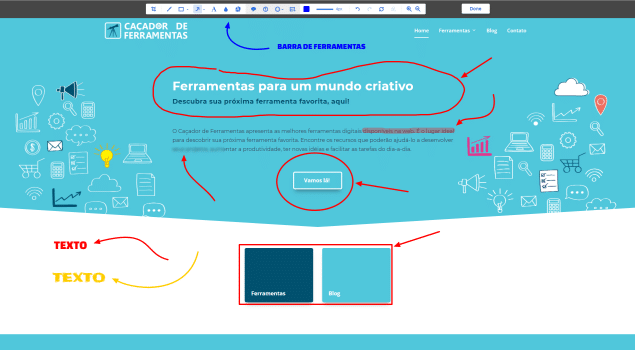
Além da captura, a ferramenta ainda disponibiliza uma barra de edição que possibilita fazer algumas edições na imagem antes de salvá-la. Dessas ferramentas, 7 são disponibilizadas na versão gratuita e mais 4 apenas para a versão paga. Veja cada uma delas a seguir.
Funções de edição da versão gratuita
- Corte. Possibilita fazer um novo corte a partir da imagem capturada
- Caneta. Permite utilizar uma ferramenta de caneta para fazer marcações ou desenhos na imagem
- Retangulo e elipse. Permite fazer marcações em forma de retângulo ou elipse
- Seta e linha. Permite desenhar setas
- Texto. Permite escrever texto, com 10 tipos de fontes diferentes
- Blur. Ferramenta que permite borrar alguma área especifica da imagem
- Marca texto. Permite fazer marcações coloridas em textos
Funções de edição adicionais da versão paga
- Balão de texto. Permite criar balões com textos dentor
- Numeração. Permite criar numeração para utilizar por exemplo, em numerações de passos de um tutorial
- Emojis. Permite utilizar desenho no padrão Emoji
- Imagem. Permite adicionar outra imagem, sobre a imagem capturada, a partir do seu computador.
Veja a seguir o passo a passo para usar a ferramenta
- Vá até a página de extensões, compatível com seu navegador (ver links no campo de DETALHES) e baixe o Awesome Screenshot. Clique no botão de instalar e deixe terminar a instalação.
- Vá até a página onde você quer fazer a captura de tela.
- Aperte o ícone da lente colorida (logotipo da ferramenta) na barra de tarefas do navegador (normalmente na parte superior direita no seu navegador)
- Escolha o modo de captura
- Faça as edições necessárias (opcional)
- Finalize a edição clicando em “DONE”
- Escolha a opção de salvamento e pronto!
E ai, Gostou dessa ferramenta? Ainda tem alguma dúvida?
Veja a seguir um vídeo tutorial, onde ensino como utilizar a ferramenta.
DETALHES
Categoria: Captura de tela
Website: awesomescreenshot.com
Plano gratuito: Sim
Plano pago: Sim
Versão em Portugês: Não
Extensões:
Redes Sociais: